

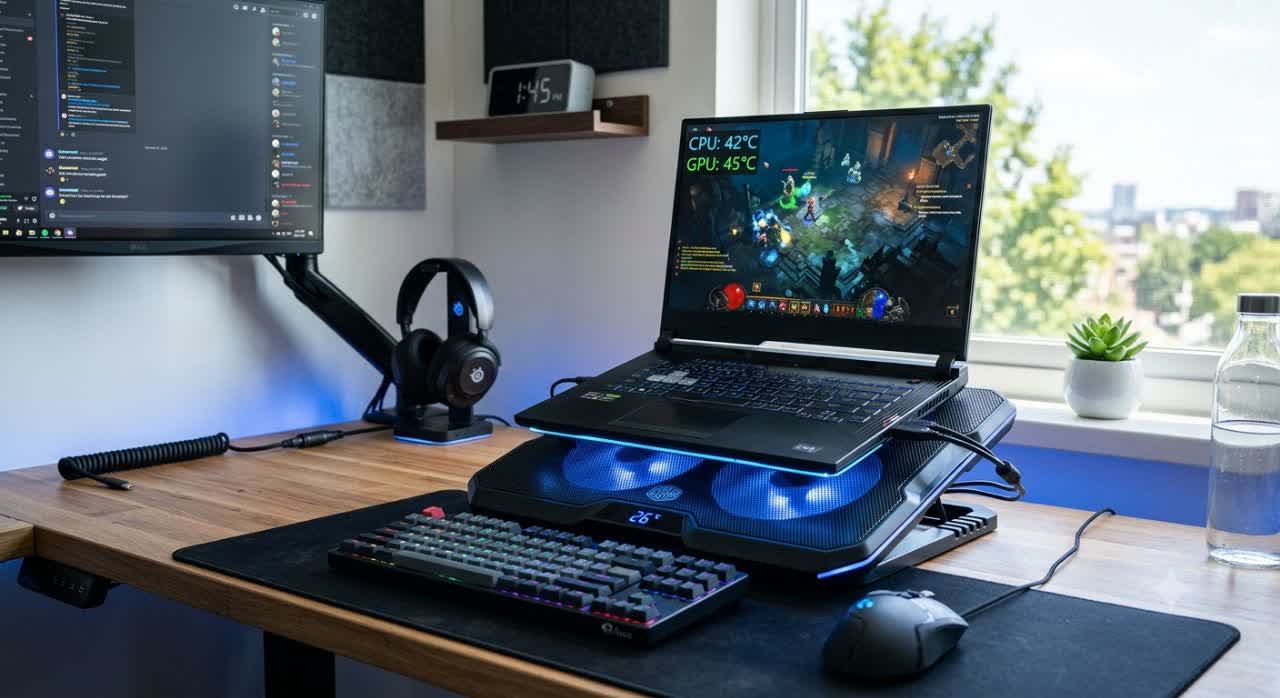
داغ شدن بیش از حد لپ تاپ یکی از مشکلات رایج کاربران است که میتواند باعث کاهش سرعت سیستم، خاموش شدن ناگهانی و حتی آسیب به قطعات سختافزاری شود. خوشبختانه با رعایت چند نکته ساده میتوان دمای لپ تاپ را کاهش داد و عملکرد آن را بهبود بخشید.
اولین قدم برای کاهش دمای لپ تاپ، تمیز کردن دریچههای هوا و فن دستگاه است. تجمع گرد و غبار باعث اختلال در گردش هوا شده و دمای قطعات داخلی را افزایش میدهد. همچنین استفاده از لپ تاپ روی سطوح نرم مانند تخت یا مبل میتواند مسیر ورود و خروج هوا را مسدود کند؛ بنابراین بهتر است دستگاه را روی یک سطح صاف و سخت قرار دهید.
استفاده از کول پد یا پایه خنککننده نیز میتواند به کاهش حرارت لپ تاپ کمک کند. این تجهیزات با بهبود جریان هوا در زیر دستگاه، دمای پردازنده و کارت گرافیک را کاهش میدهند. بستن برنامههای غیرضروری و کاهش تعداد نرمافزارهای در حال اجرا نیز فشار روی سختافزار را کمتر کرده و از افزایش دما جلوگیری میکند.
بهروزرسانی درایورها و سیستم عامل، بررسی سلامت فنها و تعویض خمیر سیلیکون پردازنده در صورت نیاز از دیگر راهکارهای مؤثر برای کنترل دمای لپ تاپ هستند. همچنین توصیه میشود به صورت دورهای وضعیت دمای سیستم را با نرمافزارهای مانیتورینگ بررسی کنید.
با رعایت این نکات میتوانید از داغ شدن بیش از حد لپ تاپ جلوگیری کرده، عملکرد دستگاه را بهبود دهید و عمر مفید قطعات آن را افزایش دهید.
چرا لپ تاپ داغ می شود؟
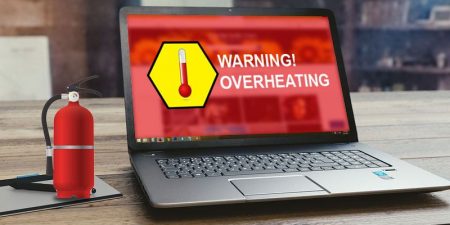
چندین علت وجود دارد که باعث گرم شدن بیش از حد لپ تاپ میشود. اما شناخت علت داغ شدن می تواند به شما در کاهش دمای لپ تاپ کمک کند. وقتی سیستم خنک کننده داخلی نتواند هوای گرم تولید شده توسط قطعات سخت افزاری را تهویه کند، لپ تاپ داغ می شود. دریچه و فن ها برای کمک به خنک شدن لپ تاپ روی بدنه آن قرار گرفته اند. در ادامه به برخی از دلایل رایج داغ شدن لپ تاپ را توضیح می دهیم.
- مسدود شدن دریچه هوا : وجود آلودگی یا گرد و غبار ممکن است دریچه هوای لپ تاپ را مسدود کند و سبب داغ شدن بیش از حد آن شود؛ بنابراین قبل از هر اقدامی لپ تاپ را تمیز کنید.
- گرمای محیط :نور مستقیم خورشید و محیط گرم میتوانند باعث داغ شدن سیستم خنک کننده داخلی لپ تاپ شوند.
- خراب بودن فن: خرابی فن از شایع ترین دلایل داغ شدن لپ تاپ می باشد. و متاسفانه خرابی فن بر روی دیگر قطعات نیز تاثیر می گذارد.
- سیستم عامل و نرم افزار های: سیستم عامل قدیمی می تواند منجر به افزایش دمای سیستم شود. بهتر است نرم افزار های قدیمی و بلا استفاده در سیستم را حذف نمود. اجرای بازی های سنگین نیز می تواند به داغ شدن لپ تاپ منجر شود.
آموزش کاهش دمای لپ تاپ
شایع ترین دلایل افزایش دمای لپ تاپ را عنوان کردیم، در ادامه به نحوه کاهش دمای لپ تاپ می پردازیم.
تمیز کردن فن دستگاه
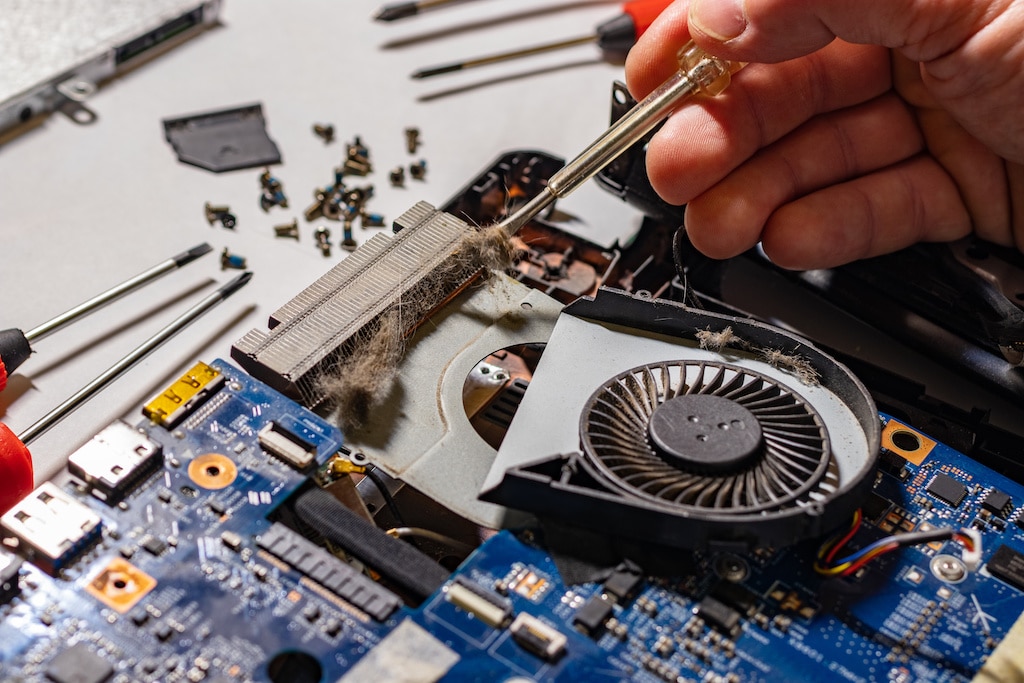
وجود گرد و غبار و کثیفی در فن می تواند عملکرد سیستم را در یک چشم برهم زدن مختل کند. با کمک گرفتن از باد سشوار و گوش پاک کن به راحتی فن دستگاه غبار زدایی می شود.
موقعیت لپ تاپ
مطمن شوید مکانی که سیستم در آن قرار گرفته خنک است و به خوبی هوا جریان دارد. سیستم را در کنار پنجره و یا در مجاورت دریچه گرما قرار ندهید. برخی افراد لپ تاپ خود را بر روی سطوح غیر هموار قرار می دهند که در این موقعیت جریان هوا متوقف می شود. پس در نتیجه بهترین عملکرد لپ تاپ زمانی است که بر روی سطح صاف قرار گرفته است و اطراف آن هوا قابل جریان باشد.
پد خنک کننده لپ تاپ
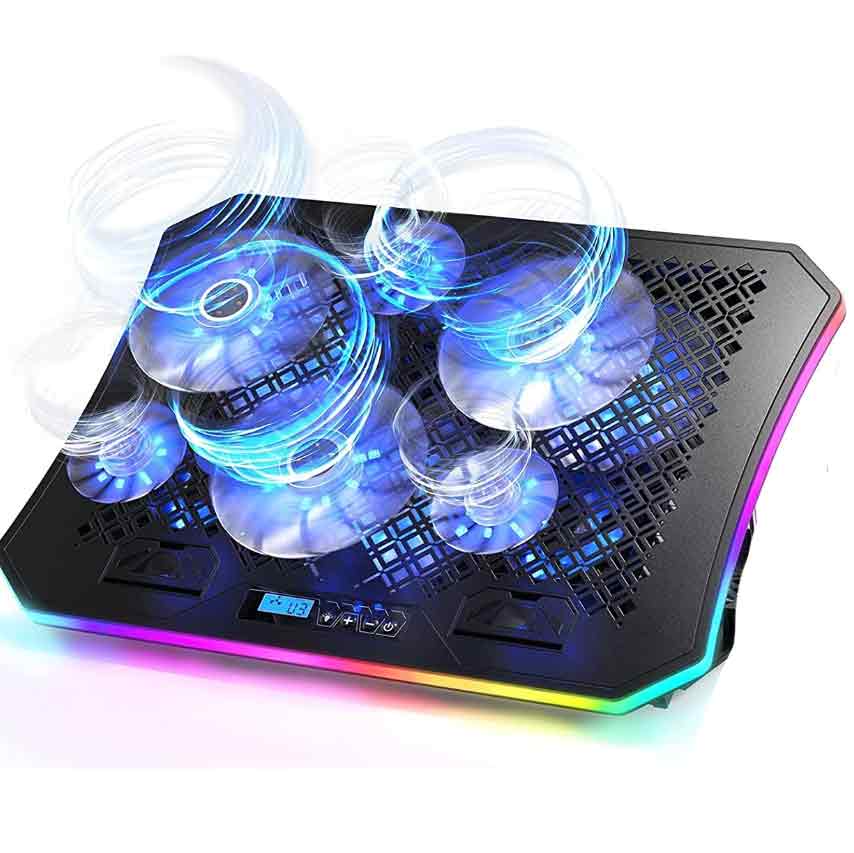
می توان گفت پد خنک کننده لپ تاپ از واجبات هر لپ تاپی است. کار پد خنک کننده ایجاد و چرخش هوا و خنک کردن سیستم است. سطح صاف، خنک کنندگی و ارتفاع مناسب با داشتن پد خنک کننده ممکن می شود.
مدیریت دمای لپ تاپ و محدود کردن عملکرد پردازنده
برنامه های بسیاری برای مدیریت دمای لپ تاپ در دسترس هستند. مطمئن شوید دمای لپ تاپ تا حداکثر 65 درجه باشد چرا که پردازنده گرافیک تنها در دمای کمتر از 80 درجه کار می کند.
قطعا در طول روز نیازی به استفاده از تمام ظرفیت سیستم خود را نداریم. پس زمانی که کار های سبک مانند وبگردی انجام می دهید به گونه زیر عمل کنید:
در کنترل پنل به بخش power option بروید. بر روی گزینه حالت ذخیره انرژی کلیک کرده و میزان توان پردازنده را انتخاب کنید. در این قسمت مقدار مورد نیاز را انتخاب کنید.
اجرای برنامه ها را غیر فعال کنید
اکثر برنامه هایی که هنگام روشن شدن سیستم اجرا می شوند پردازنده را به شدت درگیر می کند. بهتر است از تسک منجر ویندوز و سپس از قسمت تنظیمات برنامه ها را غیر فعال کنید. پس اطمینان حاصل کنید هنگام روشن شدن سیستم هیچ برنامه غیر کاربردی اجرا نشود.
...
آپدیت BIOS
بایوس لپ تاپ می تواند دما را به خوبی تنظیم کند. برای جلوگیری از گرمای لپ تاپ بایوس سیستم را بروز نگه دارید. بایوس می تواند فن و قدرت پردازنده را مدیریت کند و برخی عملیات غیر لازم را جهت بهبود عملکرد سیستم حذف کند.
تعویض خمیر حرارتی CPU
خمیر حرارتی جهت انتقال گرمای CPU بکار می رود. اگر کمپانی سازنده از خمیر حرارتی با کیفیت نا مناسب استفاده کند تنها چند سال دوام می آورد. اگر از لپ تاپ در فضای گرم استفاده کنید عمر آن کمتر هم می شود. در چنین مواقعی از یک متخصص کمک بگیرید تا خمیر حرارتی را تعویض کند.
Power Troubleshooter
اگر به دلیل خراب بودن نرم افزار ها لپ تاپ داغ شود بصورت زیر عمل کنید:
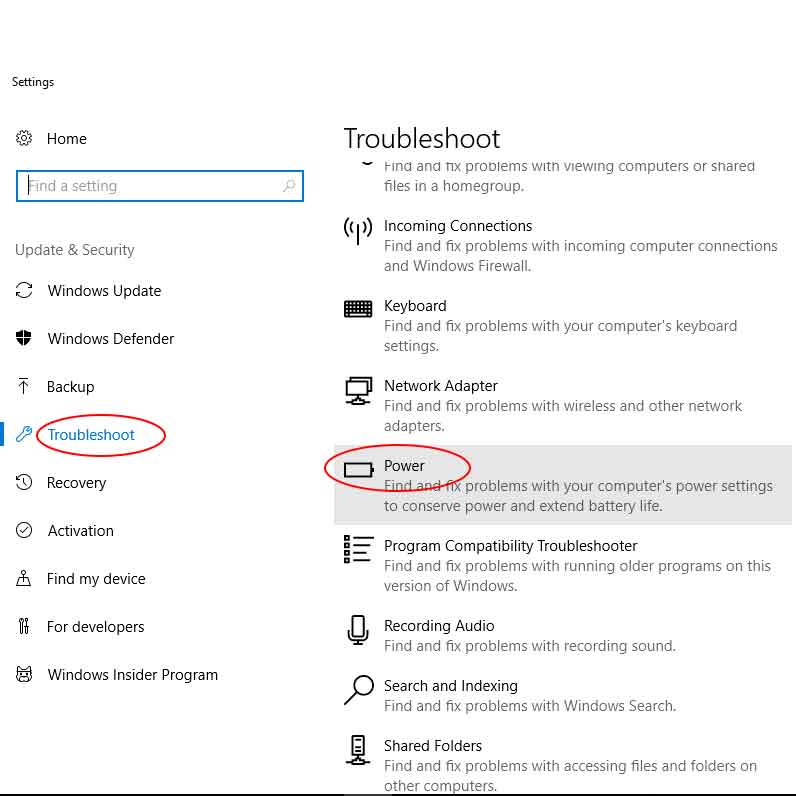
و سپس گزینه Run the Troubleshooter را انتخاب کنید.
سوال متداول!
آیا داغ شدن بیش از حد لپ تاپ باعث خراب شدن سیستم می شود؟
پاسخ: بله می ممکن است به بقیه قطعات آسیب وارد کند. با کمک گرفتن از راهکار های بالا و کاهش دمای لپ تاپ می توانید از خراب شدن لپ تاپ جلو گیری کنید.
امیدواریم این مطلب در راستای کاهش دمای لپ تاپ شما مفید وافع شده باشد.


